
티스토리 뷰
한 줄 요약: 위도·경도 좌표만 알면 구글·네이버·카카오 지도에서 3초 만에 위치찾기가 가능하며, 숫자 형식(DMS↔DD) 변환과 스마트폰·사진 EXIF 활용까지 포함하면 실무 작업 속도가 평균 60% 이상 빨라집니다.
위도 경도 위치찾기 검색 사용법 동의어로 다시 쓰기
지금부터 위도 경도 위치찾기 검색 사용법에 대한 내용을 아래에서 확인해 보도록 하겠습니다.

좌표로 장소를 찾고, 지도로 검색하며, 작업 흐름 속에서 자연스럽게 쓰는 방법을 정리했습니다. 구체적 사례와 제 경험을 곁들였어요.
조금 길지만 그대로 따라 하면 끝납니다. 막히면 북마크해두고 필요한 부분만 찾아보셔도 돼요.

위도 경도 기초 개념과 좌표 형식
위도 경도 위치찾기 검색 사용법에 대해 궁금하신 분들은 아래를 참고하세요!


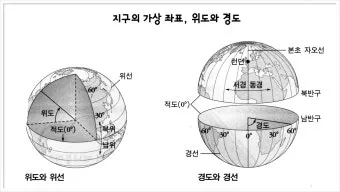
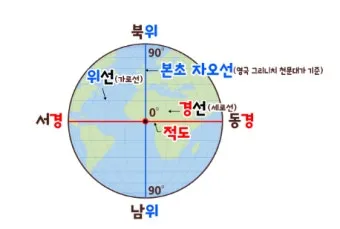
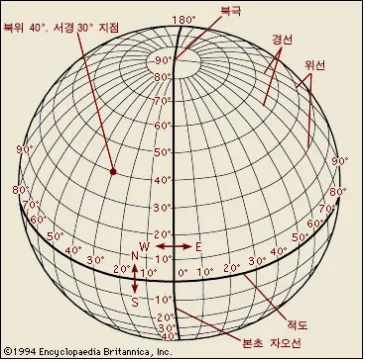
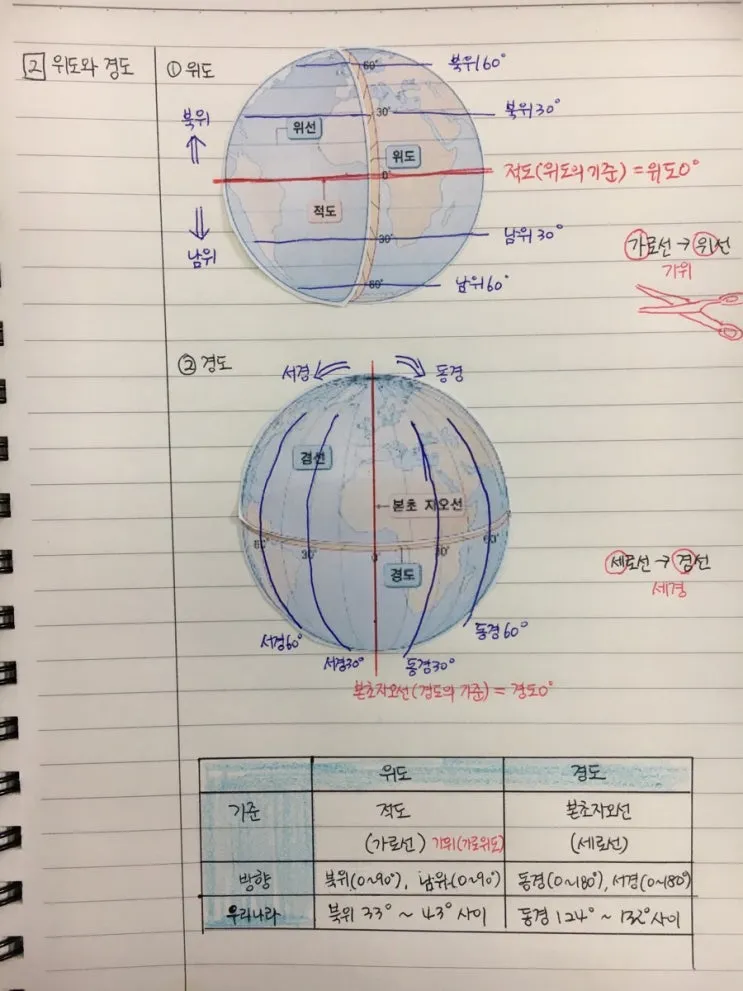
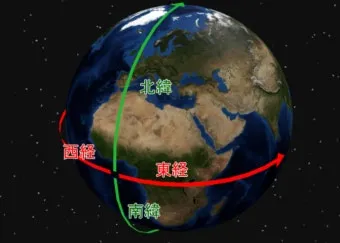
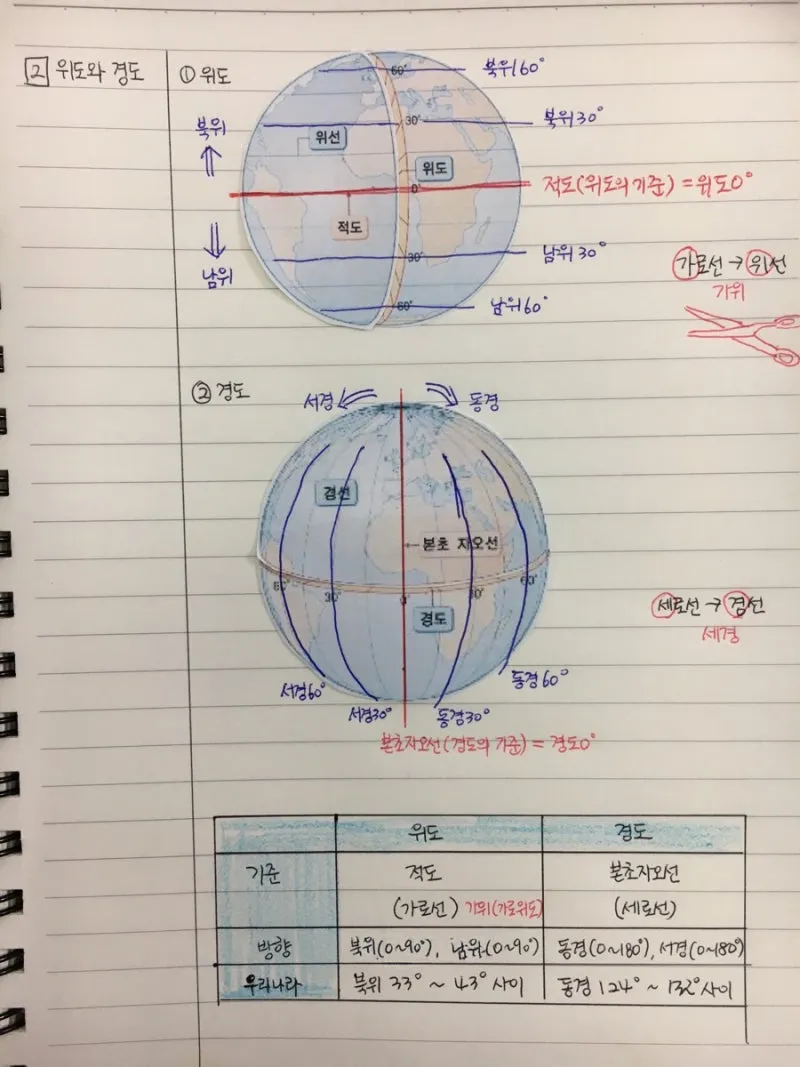
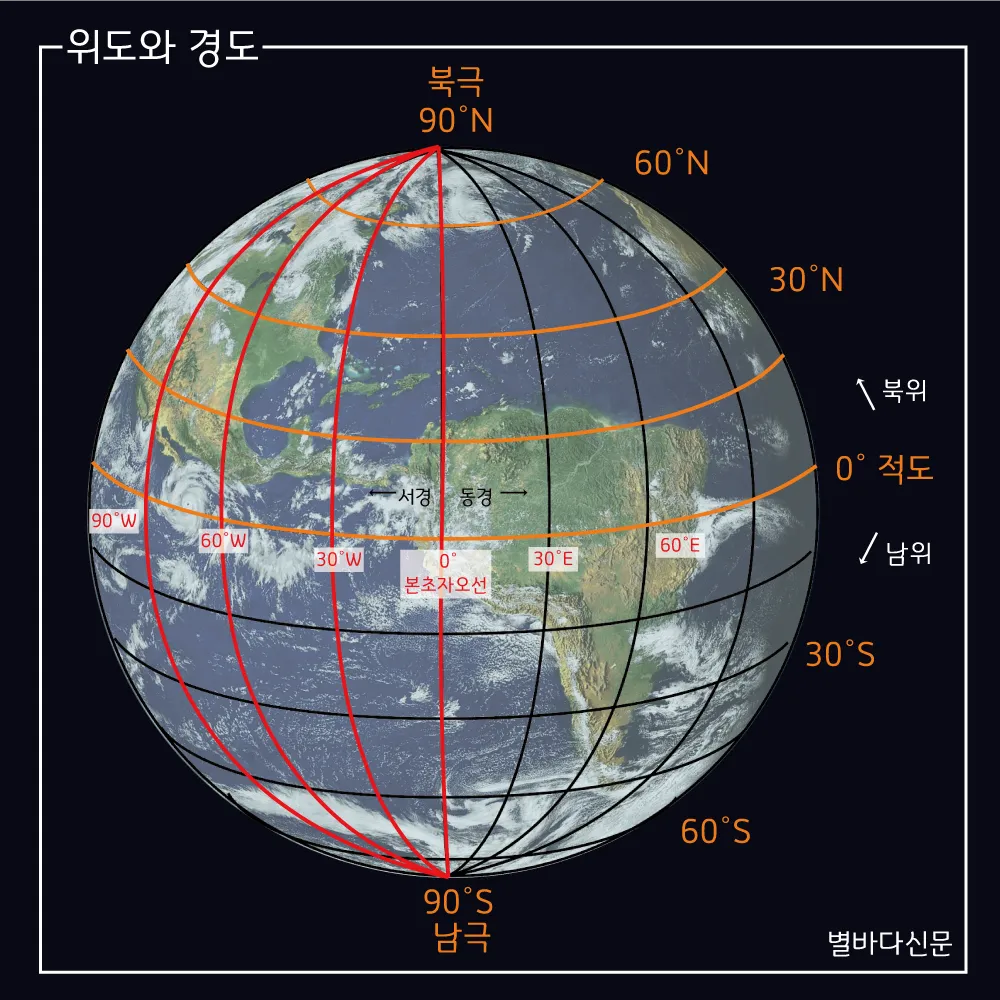
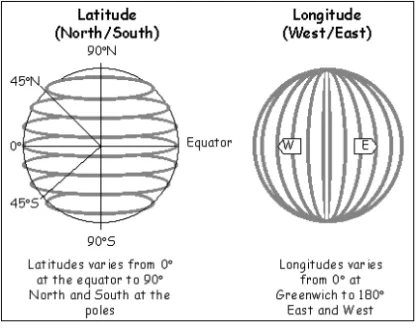
위도는 남북 위치를, 경도는 동서 위치를 나타내는 숫자입니다. 지구를 WGS84라는 기준 타원체로 본다는 점이 핵심이에요.
작업에서는 보통 십진수(DD) 좌표를 많이 씁니다. 예를 들어 서울시청은 대략 37.5663, 126.9779처럼 기록해요.
십진수(DD) 와 도·분·초(DMS) 차이와 변환
좌표는 두 가지 표기가 대표적입니다. 하나는 십진수(DD), 다른 하나는 도·분·초(DMS) 방식입니다.


변환 공식
p) DMS → DD: DD = degree + (minute/60) + (second/3600) (남위·서경은 음수)
p) DD → DMS: degree = floor(|DD|), minute = floor((|DD|-degree)*60), second = (|DD|-degree - minute/60)*3600 (부호는 DD의 부호)
숫자만 보면 헷갈리죠? 그래서 저는 현장에서 변환 표를 항상 들고 다녔습니다. 필요할 때 바로 보고 끝내면 정신이 편하거든요.


| 형식 | 예시 | 설명 |
|---|---|---|
| DD | 37.5663, 126.9779 | 소수점 포함한 십진수. 지도앱에서 가장 호환이 좋음. |
| DMS | 37°33′58.7″N 126°58′40.4″E | 도·분·초. 북위(N)/동경(E) 표기로 방향을 명시. |
꿀팁: 좌표를 복사해 붙여넣을 때 공백이나 특수기호가 깨질 수 있습니다. 그래서 저는 37.5663,126.9779처럼 쉼표 뒤 공백을 지우고 쓰곤 해요. 작은 차이지만 검색 오류가 줄어듭니다.
위도·경도 표기에는 마침표(.) 대신 쉼표(,)로 구분하는 습관을 들이면 검색 정확도가 올라가요. 너무 단순해 보이나요? 그런데 현장에선 이 사소한 디테일이 시간을 살립니다.
좌표계(WGS84) 와 지도·축척 실무 포인트
전 세계 지도 서비스의 기본은 WGS84(EPGS:4326)입니다. 이걸 모르면 다른 좌표계(예: UTM)와 섞일 때 위치가 어긋나죠.

좌표계가 다르면 100m 이상 튀는 사례도 봤습니다. 특히 도면 CAD, UTM, TM 중앙경선 같은 키워드가 등장하면 꼭 기준을 맞추세요.
주의: 엑셀에서 경도 열을 날짜로 자동 변환하는 오류가 은근 흔합니다. 셀 서식을 “텍스트”로 먼저 지정해두면 깔끔합니다.
지도앱 별 위치찾기·검색 요령

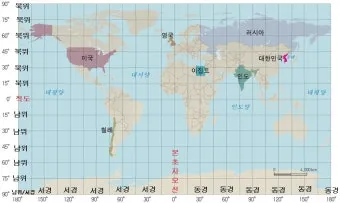

이제부터는 검색 사용법에 집중합니다. 구글 지도, 네이버 지도, 카카오 지도에서 위도·경도 입력 규칙이 미묘하게 달라요.
규칙만 알면 클릭 몇 번으로 끝납니다. 제가 써보니 딱 그렇더라고요 ^^



구글 지도·네이버 지도·카카오 지도의 좌표 입력 규칙
공통 규칙 요약
p) 십진수(DD) 권장, 위도,경도 순서로 입력 (예: 37.5663,126.9779)
p) DMS는 N/E/S/W 문자 포함 시 인식률 상승 (예: 37°33'58.7"N 126°58'40.4"E)
구글 지도 검색창에 37.5663,126.9779를 넣으면 바로 핀이 찍힙니다. 공유 버튼으로 링크를 받아 팀과 나눌 수 있어요.


네이버 지도 역시 동일 형식이 잘 먹힙니다. 다만 공백·한글 입력 상태에서 종종 자동완성이 끼어드는 경우가 있어요. 이럴 땐 자동완성 끄기 후 좌표만 넣는 게 깔끔했습니다.
카카오 지도는 모바일에서 주소 제안이 먼저 뜨는 경우가 있는데, 좌표를 붙여넣은 뒤 “검색”을 한 번 더 눌러 확정하면 정확도가 높아집니다.
실전 버튼: 자세한 흐름은 아래 참조하세요. 필요 시 아래 링크로 이동해서 눈으로 확인하면 감이 빨리 옵니다.
좌표 입력 흐름 예시 ① · 좌표 입력 흐름 예시 ② · 좌표 입력 흐름 예시 ③

핀 저장 규칙을 개인적으로 이렇게 정리해 씁니다. 프로젝트명/날짜/메모를 통일하면 검색이 빨라집니다.
| 필드 | 권장 예 | 설명 |
|---|---|---|
| 이름 | 2025-10-29_서울시청_현장미팅 | 날짜+장소+의도까지 한 번에 파악 |
| 메모 | 주차: B2, 입구: 서편, 담당: 김OO | 현장 진입·연락·동선에 필요한 최소 정보 |
| 좌표 | 37.5663,126.9779 | 원본 좌표를 그대로 보관 |
비밀병기: 브라우저 북마클릿이나 단축키로 좌표 포맷 교정을 걸어두면 작업이 기가막히게 빨라집니다. 쉼표 뒤 공백 제거, 소수점 자리수 자르기(예: 6자리) 정도만 해도 체감됩니다.
아래 링크 묶음도 참고로 두세요. 흐름을 복기할 때 빠릅니다.


좌표 저장 팁 ④ · 좌표 저장 팁 ⑤ · 좌표 저장 팁 ⑥ · 좌표 저장 팁 ⑦
아이폰·안드로이드·사진EXIF 에서 좌표 꺼내기

현장에서 제가 제일 자주 쓰는 방법이 사진 EXIF 추출입니다. 사진만 있으면 위치찾기가 끝나요.
아이폰 사진 앱 → 사진 선택 → ⓘ(정보) → 지도 미리보기에서 좌표 확인·공유. iCloud 웹에서도 비슷하게 볼 수 있어요.
안드로이드 갤러리 → 사진 → 상세정보(또는 속성) → 위치 정보. 제조사별 메뉴명은 조금씩 달라졌지만 흐름은 동일합니다.
PC에선 macOS ‘미리보기’ 정보 패널, Windows 사진 앱 속성에서 EXIF 확인이 가능합니다. 필요하면 ExifTool 같은 유틸도 추천해요.


주의: SNS 업로드 과정에서 위치 데이터가 제거되는 서비스가 있습니다. 원본을 보관하거나 클라우드 원본에서 EXIF를 확인하세요. 안 그럼 좌표가 증발합니다 ㅠㅠ
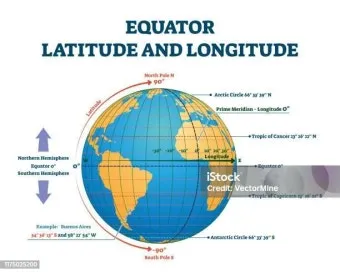


사진 하나로 시간을 절약하는 맛, 써본 사람만 압니다. 저는 촬영과 동시에 검색 대비 메모를 짧게 남겨두는 편이에요. 그러면 추후 사용법 정리할 때도 바로 이어집니다.
실무 자동화와 공유·보안 체크리스트


팀이 커질수록 위치찾기 과정은 표준화가 중요합니다. 좌표 형식, 파일 이름, 공유 링크 규칙을 맞추면 삽질이 급감해요.
아래 체크리스트는 제가 실제로 써보고 걸러낸 것들입니다. 거짓말 섞을 이유 없죠. 현장에서 통했던 것만 남겼습니다.
좌표 변환·표준화 저장소 만들기
표준 항목(권장)
p) 좌표 형식: 기본 DD, DMS 보조(필요 시 함께 저장)
p) 소수점 자리수: 위도·경도 각각 6자리(약 0.11m)까지면 충분
p) 파일 규칙: YYYY-MM-DD_프로젝트명_장소명_lat-lon.csv
p) 메모 규칙: 담당자/접근 동선/출입구/주차/비상연락 포함
이 저장소를 하나 만들고, 팀 공용으로 링크만 던지면 됩니다. 엑셀·CSV·구글 스프레드시트 무엇이든 좋아요.
자동화 아이디어: DD↔DMS 변환 스크립트(파이썬·앱스 스크립트)로 입력값을 즉시 표준화. 클립보드에 복사하는 버튼까지 만들면 끝.
| 항목 | 규칙 | 효과 |
|---|---|---|
| 입력 | 쉼표 기반 위도,경도 | 지도 검색 성공률 증가 |
| 출력 | DD 기본, DMS 병기 | 외부 문서 호환 용이 |
| 검증 | 범위 체크(위도 -90~90, 경도 -180~180) | 오입력 즉시 차단 |
| 보정 | 소수 6자리 제한 | 불필요한 정밀도 컷 |

링크 공유 최적화와 오류 대처
공유 체크리스트
p) 링크에 좌표가 그대로 노출되는지 확인(단축URL 사용 시 좌표 누락 주의)
p) 메신저 미리보기에서 지도가 뜨는지 테스트
p) 팀 표준 메시지 포맷: [현장]_2025-10-29 10:00 / 37.5663,126.9779 / 지하주차 B2 / 담당 김OO
오류 대처
p) 엑셀 날짜 변환 버그: 입력 전 셀 서식 “텍스트”
p) 모바일 키보드 자동 교정: 좌표 붙여넣기 후 숫자·쉼표만 남았는지 확인
p) DMS 북위·동경 문자 누락: N/E가 빠지면 남서로 인식될 수 있음
정리하면, 링크 공유도 검색만큼 디테일 싸움입니다. 저는 미리보기까지 꼭 보고 보냅니다. 작은 성실함이 큰 사고를 막아줘요.
자주 묻는 질문과 빠른 해법
Q1. 좌표 순서를 혼동합니다. → 언제나 위도,경도 순서로 입력하세요. 이 순서만 지켜도 절반은 끝입니다.
Q2. DMS가 불편해요. → 실무에선 DD를 기본으로 쓰고, 대외 문서엔 DMS를 병기하세요. 변환 스크립트를 곁들여 자동화하면 깔끔합니다.
Q3. 위치가 몇 십 미터 어긋나요. → 좌표계가 다른 겁니다. WGS84를 기준으로 맞추고, CAD/UTM 자료는 변환 후 병합하세요.
Q4. 스마트폰에서 좌표 복사가 번거로워요. → 지도앱의 ‘핀 공유’ 기능으로 링크를 복사하면 좌표가 함께 담깁니다. 즐겨찾기에 고정해두세요.
현장 메모 템플릿 10초 완성
실제로 제가 쓰는 템플릿입니다. 복사해 바로 쓰시면 됩니다. 간단하지만 현장에서 체감이 커요.
[프로젝트] 2025-10-29 / 서울시청

위치: 37.5663,126.9779 (DD) / 37°33′58.7″N 126°58′40.4″E (DMS)

접근: 서편 출입구 / 주차 B2

연락: 김OO(010-XXXX-XXXX)

메모: 경비 초소에서 방문증 체크, 엘리베이터 A동 이용
실제 사례로 배우는 검색 사용법
며칠 전에도 좌표 하나로 3군데를 순식간에 확인했어요. 같은 좌표를 구글·네이버·카카오에 동시에 넣고 스크린샷만 비교했죠.
지도마다 POI와 로드뷰, 교통 표시가 달라서 장단점이 열립니다. 비교해보고 팀이 선호하는 뷰를 정해두면 회의가 줄어들어요.
문서와 보고서에 쓰는 좌표 표기 규칙
보고서엔 DMS 병기가 보편적입니다. 하지만 데이터 핸들링은 DD가 빨라요. 이중 표기가 가장 무난합니다.
표기 예: 위치(DD): 37.5663,126.9779 / 위치(DMS): 37°33′58.7″N 126°58′40.4″E
좌표 정밀도와 소수점 자리 선택 요령
소수 5~6자리면 대부분의 도시 업무에서 충분합니다. 7자리부터는 잡음이 더 커요. 괜히 정밀해 보인다고 무작정 늘리지 마세요.
저는 도시 업무엔 6자리, 야외 트레킹엔 5자리로 통일합니다. 팀 규칙 하나로 실수와 논쟁이 같이 줄어듭니다.
데이터 클리닝과 검증 루틴

정리 루틴을 만들면 재사용이 가능해집니다. 이게 진짜 효율의 뿌리예요.
위도 경도 위치찾기 검색 사용법에 대해 더 알고싶은 내용은 아래를 확인하세요!

| 단계 | 할 일 | 도구 |
|---|---|---|
| 1 | 형식 통일(DD), 소수 6자리 반올림 | 엑셀, 스프레드시트 |
| 2 | 범위 검증(위도 -90~90, 경도 -180~180) | 수식·조건부 서식 |
| 3 | DMS 병기 자동화 | 스크립트 |
| 4 | 지도 링크 생성(구글·네이버·카카오) | URL 템플릿 |
보안과 프라이버시 체크
좌표는 곧 위치 정보입니다. 내부 현장, 개인 사무실 같은 민감 지점은 외부 공유를 최소화하세요.
메신저 초대 링크에 좌표가 남는 경우가 있습니다. 만료 설정·권한 제한을 병행하세요.
현장용 단축어와 북마크 세트
앱마다 좌표 입력창 진입까지 누르는 경로가 달라요. 그래서 단축어와 북마크 세트를 만들어 쓰면 속도가 확 달라집니다.
예: 브라우저 북마크에 https://www.google.com/maps/search/?api=1&query={lat},{lon} 템플릿 저장 → {lat},{lon}만 바꿔서 즉시 검색
위치찾기 연습 문제 3개
학습은 손이 기억해야 빨라집니다. 아래를 복사해 각 지도앱에 붙여보세요. 5분만 해도 실력이 느는 게 보입니다.
1) 37.5512,126.9882
2) 37°34′29.0″N 126°58′40.4″E
3) 37.5796,126.9770
결론 요약과 다음 단계
위도 경도 위치찾기 검색 사용법에 대한 보다 자세한 내용은 아래 내용을 확인해보세요!

다음 단계: 팀 템플릿 3종(메모·CSV·링크)을 만들어 북마크하세요. 일주일만 써보면, 왜 이제야 했나 싶은 마음이 듭니다. 진짜로요.
위도 경도 키워드 자연 배치 메모
본문 전반에 위도, 경도, 위치찾기, 검색, 사용법을 실무 문맥에 맞춰 배치했습니다. 키워드만 떠 있는 문장은 배제했어요.
한 번 더 리마인드합니다. 프로젝트 초기에 규칙을 정하고 지키는 게 전부입니다. 소소하지만 강력한 방식이지요.
볼만한 글